Media
Alle foto’s en bestanden van de website staan in de Media Library. Van daaruit voeg je afbeeldingen toe aan pagina’s, takken, evenementen en andere inhoud.
De Media Library openen
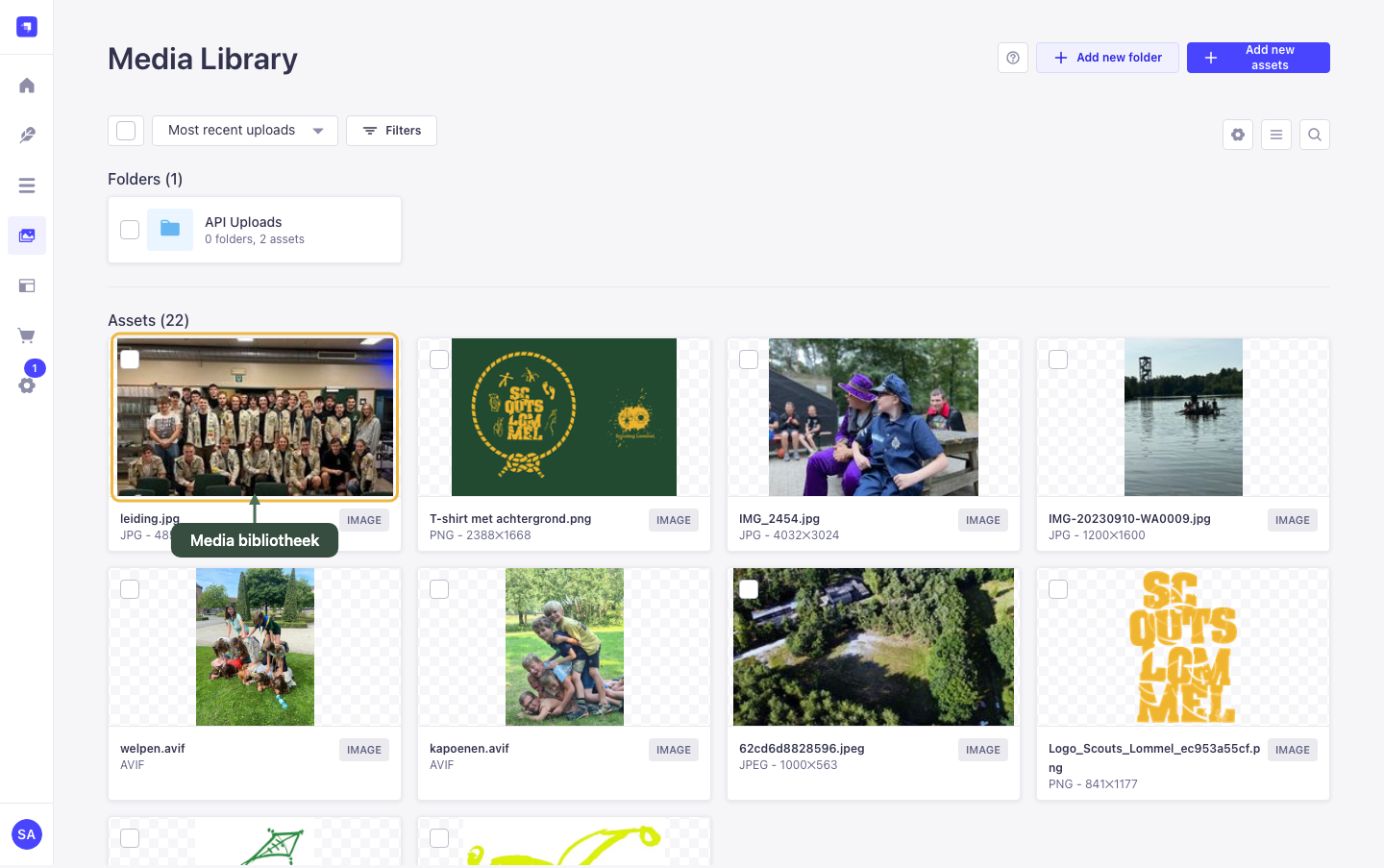
Section titled “De Media Library openen”Klik in de zijkolom van het CMS op “Media Library”. Je ziet alle afbeeldingen en bestanden die al geüpload zijn.
Een afbeelding uploaden
Section titled “Een afbeelding uploaden”- Klik in de Media Library op “Upload assets” (of sleep een bestand naar het venster).
- Kies het bestand op je computer. Je kan meerdere bestanden tegelijk uploaden.
- Geef de afbeelding een duidelijke naam en voeg eventueel een beschrijving toe — zo vind je ze later makkelijk terug.
Waar worden de bestanden bewaard?
Section titled “Waar worden de bestanden bewaard?”De afbeeldingen worden gehost via Cloudinary, een externe dienst voor beeldopslag. Dat betekent dat je geen rekening hoeft te houden met bestandsgroottes of opslaglimieten van de website zelf: de afbeeldingen worden automatisch geoptimaliseerd en in de juiste grootte aan bezoekers getoond. Jij hoeft alleen maar de juiste afbeelding te kiezen.
Een afbeelding gebruiken op een pagina
Section titled “Een afbeelding gebruiken op een pagina”Wanneer je een blok invult dat een afbeelding nodig heeft (bv. “Tekst & afbeelding” of “Hero”), klik je op het afbeeldingsveld en kies je een afbeelding uit de Media Library. Je kan ook een nieuwe afbeelding uploaden terwijl je een blok invult.
Afbeeldingen opruimen
Section titled “Afbeeldingen opruimen”Verwijder afbeeldingen die niet meer gebruikt worden, zodat de Media Library overzichtelijk blijft. Let op: als je een afbeelding verwijdert die nog op een pagina gebruikt wordt, verschijnt die afbeelding niet meer op de website — zie 10 · Troubleshooting als je een ontbrekende afbeelding tegenkomt.