Een pagina bewerken
Een pagina bewerken
Section titled “Een pagina bewerken”Elke pagina van de website is opgebouwd uit blokken. Een blok is één onderdeel van een pagina: een titelbalk, een tekst met foto, een kalender, een lijst van veelgestelde vragen, … Je schuift de blokken in de juiste volgorde en vult ze in. De website zet ze dan automatisch om in een mooie pagina.
De plek waar je blokken toevoegt
Section titled “De plek waar je blokken toevoegt”In het CMS vind je de blokken in het blokken-gebied van een pagina (in het Engels heet dat de dynamic zone): een lijst waarin je blokken toevoegt, verwijdert en in volgorde sleept. Het is gewoon de plek waar je blokken toevoegt.
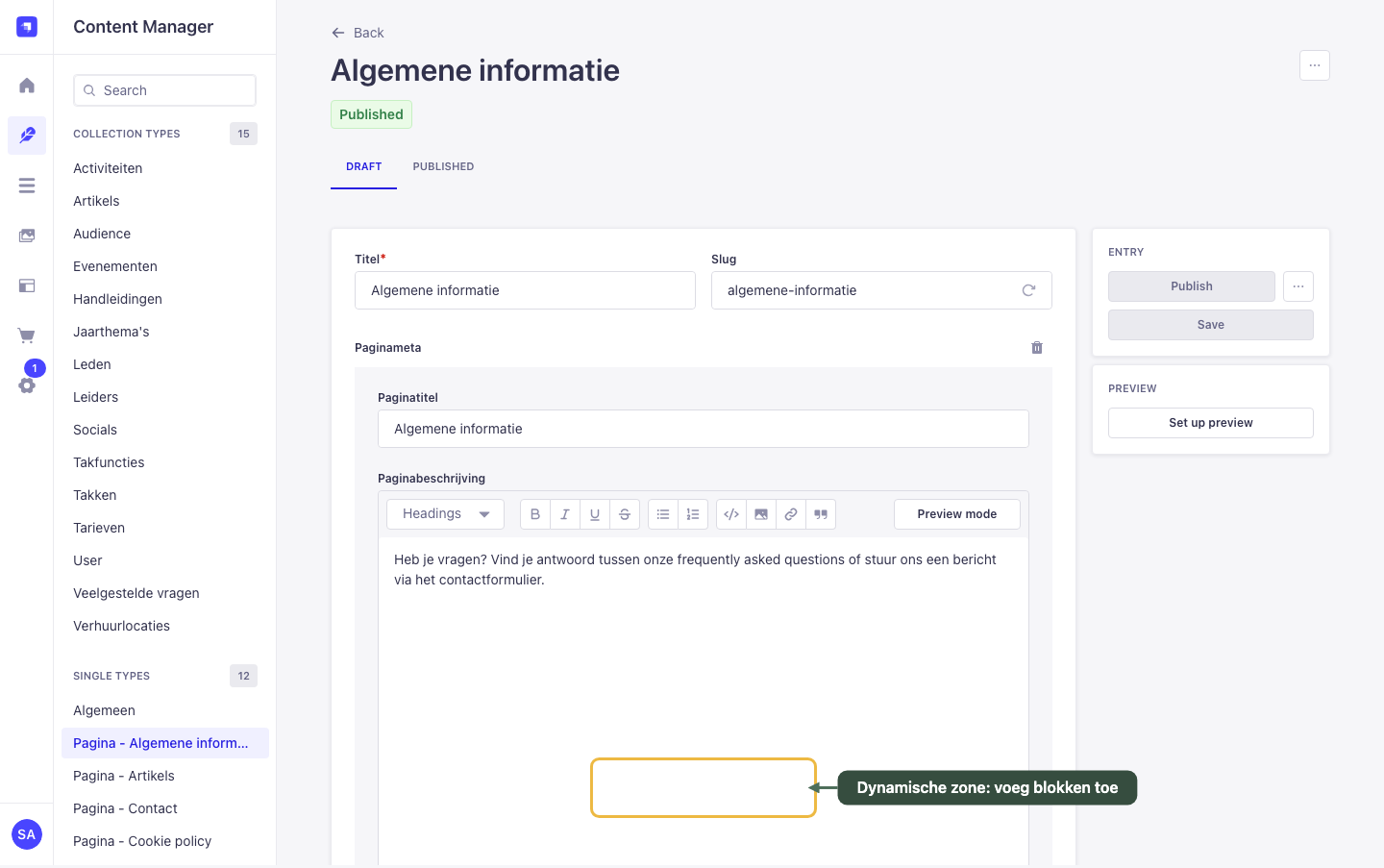
Zo werkt het:
- Open in het Content Manager de soort inhoud van de pagina die je wil bewerken (bv. “Pagina - Algemene informatie”).
- Klik op het item van de pagina (of op “Nieuw item” voor een nieuwe pagina).
- In het blokken-gebied zie je de bestaande blokken. Met “Een blok toevoegen” voeg je een nieuw blok toe; met de pijltjes of door te slepen verander je de volgorde; met het prullenmandje verwijder je een blok.
- Vul elk blok in en bewaar.
De blokken op een rij
Section titled “De blokken op een rij”Dit zijn de blokken die de website ondersteunt. In de rechterkolom zie je wat bezoekers op de website te zien krijgen:
| Blok | Wat doet het? | Op de website zie je dit als… |
|---|---|---|
| Hero | De grote titelbalk bovenaan een pagina, vaak met een foto of kleurvlak en een korte onderschrift. | De grote banner bovenaan de pagina. |
| Tekst & afbeelding | Een tekstblok met een afbeelding ernaast. Het werkpaard voor de meeste pagina-inhoud. | Een sectie met tekst en een foto naast elkaar. |
| Takken | Toont de takken van de groep (bv. op de takkenpagina). | De lijst met takken (kapoenen, welpen, …). |
| Evenementen | Toont een lijst van evenementen. | De lijst met aankomende evenementen. |
| Galerij | Een fotogalerij met meerdere afbeeldingen. | Een reeks foto’s die je kan doorbladeren. |
| Beleid | Toont een beleidstekst (bv. privacybeleid, drugs- en alcoholbeleid). | Een blok met de beleidstekst. |
| Leiders | Toont de leiders van een tak met hun functie. | De namen en functies van de leiding. |
| Tarieven | Toont een overzicht van prijzen en tarieven. | De prijstabel (bv. lidgeld, kamp). |
| Bestanden | Toont downloadbare bestanden (bv. inschrijvingsformulieren). | De lijst met bestanden die je kan downloaden. |
| Veelgestelde vragen | Toont een lijst van vragen die bezoekers kunnen openklappen. | De uitklapbare vragen en antwoorden. |
| Kaart | Toont een kaart, bv. met de locatie van het lokaal. | De kaart met het lokaal. |
| Activiteiten | Toont een lijst van activiteiten. | De lijst met activiteiten. |
| Kalender | Toont een kalenderweergave. | De kalender op de pagina. |
| Jaarthema | Toont het jaarthema van de groep. | De tekst of afbeelding van het jaarthema. |
| Scheidingslijn | Een dunne lijn die blokken visueel van elkaar scheidt. | Een dunne lijn tussen twee secties. |
Let op: er bestaat ook een blok “Artikels” in het CMS, maar dat blok wordt niet ondersteund door de website: het verschijnt niet op de pagina. Gebruik het dus niet. Zie 09 · Wat je beter niet doet.
Welke velden vul je waar in?
Section titled “Welke velden vul je waar in?”Elk blok heeft een aantal velden. De belangrijkste blokken in detail:
Hero — de grote titelbalk bovenaan een pagina:
- Titel → de grote kop bovenaan de pagina.
- Ondertitel → de kleinere tekst onder de titel.
- Knop (optioneel) → een knop met een label en een link (bv. “Schrijf je in”).
- Jaarthema (optioneel) → toont het jaarthema in de banner.
Tekst & afbeelding — het werkpaard voor de meeste pagina’s:
- Titel → de kop boven de sectie.
- Tekst → de lopende tekst.
- Afbeeldingen → de foto(’s) naast de tekst.
- Richting (layout) → of de afbeelding links of rechts staat.
- Knop (optioneel) → een knop onder de tekst.
Takken — de lijst van takken:
- Titel → de kop boven de lijst.
- Takken → welke takken getoond worden; elk item toont de naam, het logo en een link naar de pagina van de tak.
Veelgestelde vragen (FAQ) — de uitklapbare vragen:
- Titel → de kop boven de lijst.
- Ondertekst (optioneel) → een tekst onder de titel.
- Vragen → de vragen en antwoorden die bezoekers kunnen openklappen.
Tarieven — de prijstabel:
- Titel → de kop boven de tabel.
- Tarieven → de rijen van de tabel (naam, bedrag, …).
Bestanden — downloadbare bestanden:
- Titel → de kop boven de lijst.
- Bestanden → de downloadbare bestanden met hun naam.
De overige blokken (Evenementen, Galerij, Beleid, Leiders, Kaart, Activiteiten, Kalender, Jaarthema, Scheidingslijn) werken op dezelfde manier: je vult een titel en de bijbehorende items in, en de website toont ze als één sectie op de pagina.
De gouden regel: wat je in een veld typt, verschijnt op de website op de plek die het veld aangeeft. De volgorde van de blokken is de volgorde op de pagina — van boven naar beneden.
Opslaan vs. publiceren
Section titled “Opslaan vs. publiceren”In het CMS zijn er twee knoppen die op elkaar lijken:
- Opslaan (Engels: Save) — bewaart je wijzigingen als concept. Het concept is nog niet zichtbaar op de website.
- Publiceren (Engels: Publish) — maakt je wijzigingen live. Pas dan ziet de bezoeker ze op de website.
De status van een item zie je bovenaan: “Draft” (concept) of “Published” (gepubliceerd). Vergeet dus niet te publiceren nadat je iets gewijzigd hebt — anders lijkt het alsof je wijziging “niet werkt” (zie ook 10 · Troubleshooting).
Zodra je publiceert, is de wijziging meteen live op de website — er is geen wachttijd (zie 06 · Publiceren & versheid).