Werken met verzamelingen
Verzamelingen (collection types) zijn lijsten van gelijkaardige items: alle takken, alle evenementen, alle leiders, … Wanneer je een verzameling opent in het CMS, zie je een overzicht van alle items. Dit overzicht biedt verschillende handige functies om snel te vinden wat je zoekt.
Het overzicht van een verzameling
Section titled “Het overzicht van een verzameling”Wanneer je in de Content Manager op een verzameling klikt (bv. “Takken” of “Evenementen”), zie je een tabel met alle items. Elke rij is één item, elke kolom is een veld.
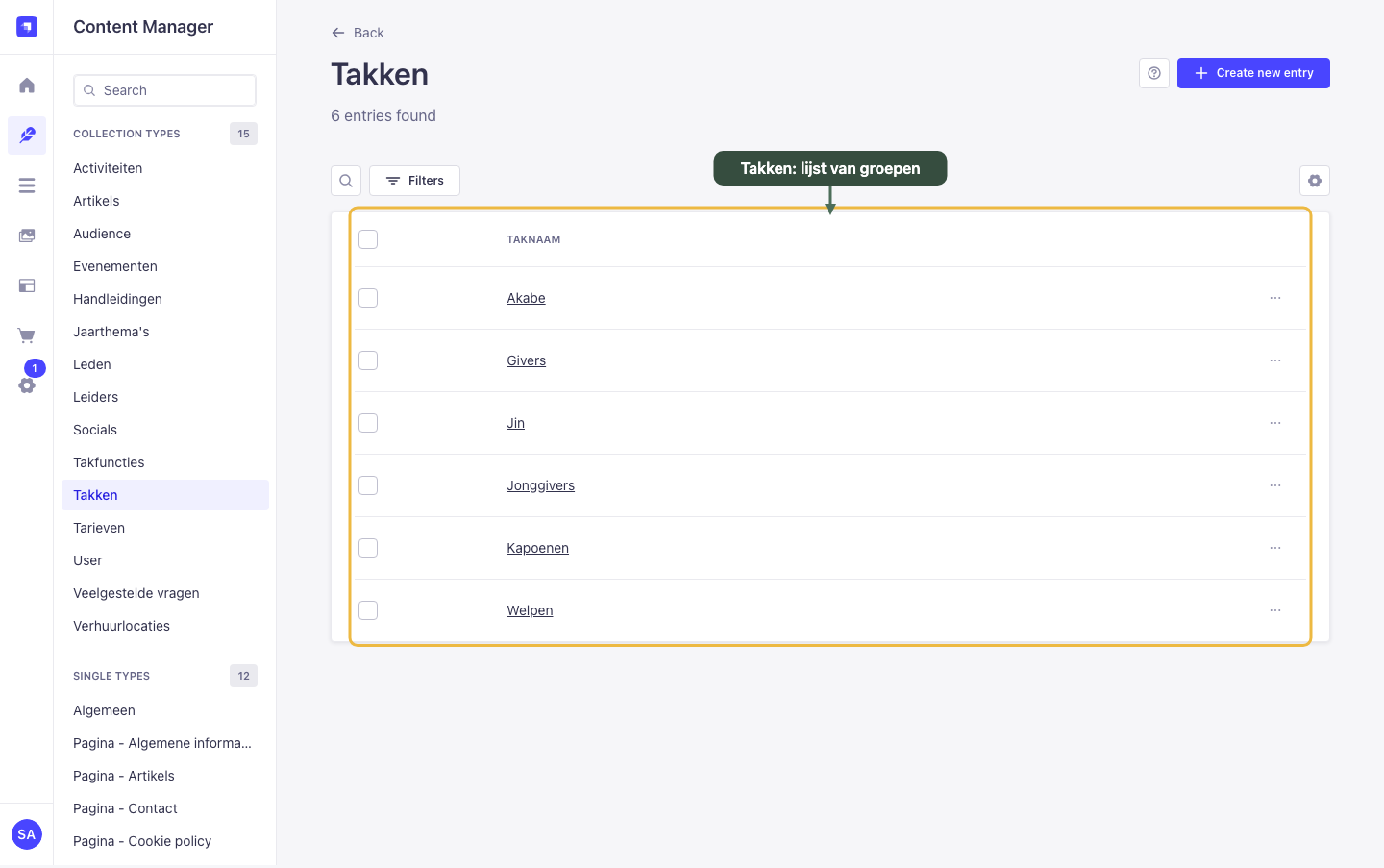
Zoeken
Section titled “Zoeken”Bovenaan het overzicht staat een zoekveld. Typ hier een zoekterm en druk op Enter om te zoeken.
- Het CMS doorzoekt de zichtbare velden van alle items.
- Je kan zoeken op naam, titel, beschrijving of andere tekstvelden.
- Om de zoekopdracht te wissen, verwijder je de tekst uit het zoekveld en druk je opnieuw op Enter.
Filteren
Section titled “Filteren”Naast het zoekveld vind je een knop “Filters”. Hiermee toon je alleen de items die aan bepaalde voorwaarden voldoen.
Hoe filter je?
Section titled “Hoe filter je?”- Klik op “Filters”.
- Kies het veld waarop je wil filteren (bv. “Naam”, “Status”, “Datum”).
- Kies de voorwaarde (bv. “is”, “is niet”, “bevat”, “is leeg”).
- Vul de waarde in (bv. “Gepubliceerd”, “Kapoenen”, een datum).
- Klik op “Toepassen”.
Je kan meerdere filters tegelijk gebruiken. Om een filter te verwijderen, klik je op het kruisje naast de filterregel.
Veelgebruikte filters
Section titled “Veelgebruikte filters”| Filter | Waarvoor? |
|---|---|
| Status | Toon alleen concepten of alleen gepubliceerde items. |
| Naam / Titel | Toon alleen items met een bepaalde naam. |
| Datum | Toon alleen evenementen in een bepaalde periode. |
| Tak | Toon alleen leiders of evenementen van een bepaalde tak. |
Tip: filters zijn handig om snel alle concepten te vinden die je nog moet publiceren, of om alle evenementen van één tak te bekijken.
Kolommen tonen en verbergen
Section titled “Kolommen tonen en verbergen”Standaard toont het overzicht een aantal kolommen (velden). Je kan zelf kiezen welke kolommen je wel en niet ziet.
Hoe pas je kolommen aan?
Section titled “Hoe pas je kolommen aan?”- Klik op het tandwiel-icoon (⚙️) rechtsboven in het overzicht, naast de knop “Filters”.
- Je ziet een lijst van alle beschikbare velden.
- Vink velden aan om ze te tonen, of vink ze uit om ze te verbergen.
- Klik buiten het menu om het te sluiten.
Waarvoor gebruik je dit?
Section titled “Waarvoor gebruik je dit?”- Meer overzicht: verberg velden die je niet nodig hebt, zodat de tabel overzichtelijker wordt.
- Snel vergelijken: toon alleen de velden die je wil vergelijken (bv. naam en prijs bij tarieven).
- Focus: toon alleen de velden die je wil bewerken.
Let op: het verbergen van een kolom verwijdert het veld niet uit het item. Het veld is nog steeds zichtbaar wanneer je het item opent om te bewerken.
Sorteren
Section titled “Sorteren”Klik op de kop van een kolom om de items te sorteren op dat veld. Klik nogmaals om de sorteervolgorde om te draaien (oplopend ↔ aflopend).
- Sorteer op naam om de items alfabetisch te rangschikken.
- Sorteer op datum om de nieuwste of oudste items bovenaan te zetten.
- Sorteer op status om alle gepubliceerde items bij elkaar te zien.
Items per pagina
Section titled “Items per pagina”Onderaan het overzicht kan je kiezen hoeveel items er per pagina getoond worden: 10, 20, 50 of 100. Bij een grote verzameling is het handig om meer items per pagina te tonen, zodat je minder hoeft te bladeren.
Samengevat
Section titled “Samengevat”| Functie | Waarvoor? | Hoe? |
|---|---|---|
| Zoeken | Snel een item vinden op naam of tekst. | Typ in het zoekveld bovenaan. |
| Filteren | Alleen items tonen die aan voorwaarden voldoen. | Klik op “Filters”, stel regels in en klik “Toepassen”. |
| Kolommen | Zelf kiezen welke velden je ziet. | Klik op het tandwiel (⚙️) en vink velden aan of uit. |
| Sorteren | Items rangschikken op een bepaald veld. | Klik op de kolomkop. |
| Items per pagina | Meer of minder items tegelijk tonen. | Kies onderaan het overzicht. |
Tip: combineer zoeken, filteren en sorteren om snel te vinden wat je zoekt. Bijvoorbeeld: filter op “Status = Gepubliceerd”, sorteer op “Datum” en zoek op “kamp” om alle gepubliceerde kampen te vinden.